
Aktivieren Sie einen Miner von Getgems
Übersicht
Wenn Sie einen digitalen Miner auf Getgems gekauft haben, müssen Sie Ihre TON-Wallet mit GoMining verbinden, um sie zu aktivieren.
Der Ablauf hängt davon ab, ob Sie die Desktop- oder Mobile-Version von GoMining verwenden.
Aktivierung auf dem Desktop
Kaufen Sie einen Miner auf Getgems.
Öffnen Sie die Seite des gekauften Miners auf Getgems.
Klicken Sie auf die Schaltfläche Miner auf GoMining aktivieren:
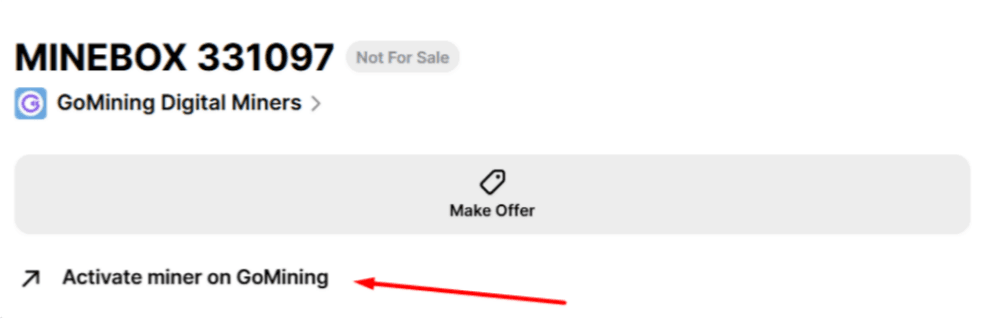
Sie werden auf die GoMining-Website weitergeleitet.
Wählen Sie im neu geöffneten Fenster Wallet verbinden die Option TON Wallet:
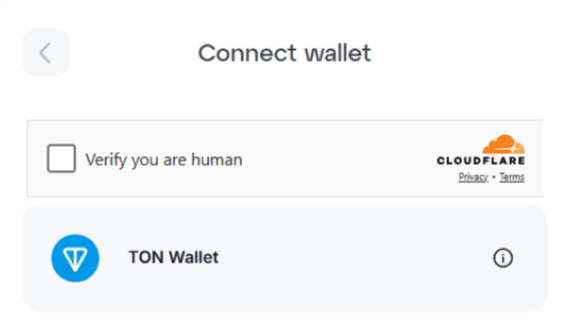
Die weitere Aktivierung wird automatisch abgeschlossen:
- Der Miner wird im Abschnitt Meine Miner angezeigt.
- Ihre Wallet wird unter Wallets → Importierte Wallets als TON-Wallet hinzugefügt.
Aktivierung auf Mobilgeräten
Derzeit wird die Aktivierung in der iOS-Mobile-App nicht unterstützt. Bitte verwenden Sie während des Vorgangs einen mobilen Browser.
- Kaufen Sie einen Miner auf Getgems.
- Öffnen Sie die Seite des gekauften Miners auf Getgems.
- Klicken Sie auf die Schaltfläche Miner auf GoMining aktivieren.
Sie werden auf die GoMining-Website weitergeleitet. Bitte öffnen Sie den Link in einem externen Browser (z. B. Safari oder Chrome) und nicht im Telegram-Browser (WebView). - Erstellen Sie ein Konto mit einer beliebigen verfügbaren Methode.
- Gehen Sie zur Seite Importierte Wallets.
- Klicken Sie auf Wallet hinzufügen.
- Verbinden Sie Ihre TON-Wallet.
Die weitere Aktivierung wird automatisch abgeschlossen:
- Der Miner wird im Abschnitt Meine Miner angezeigt.
- Ihre Wallet wird unter Wallets → Importierte Wallets als TON-Wallet hinzugefügt.